
La connexion qui transforme vos trajets
La connexion smartphone à l’infodivertissement d'une voiture est un critère clé pour l’achat d’un véhicule.
Depuis 2016, Hyundai équipe ses modèles d’Apple CarPlay™ et d’Android Auto™, deux technologies qui simplifient l’usage mobile au volant.
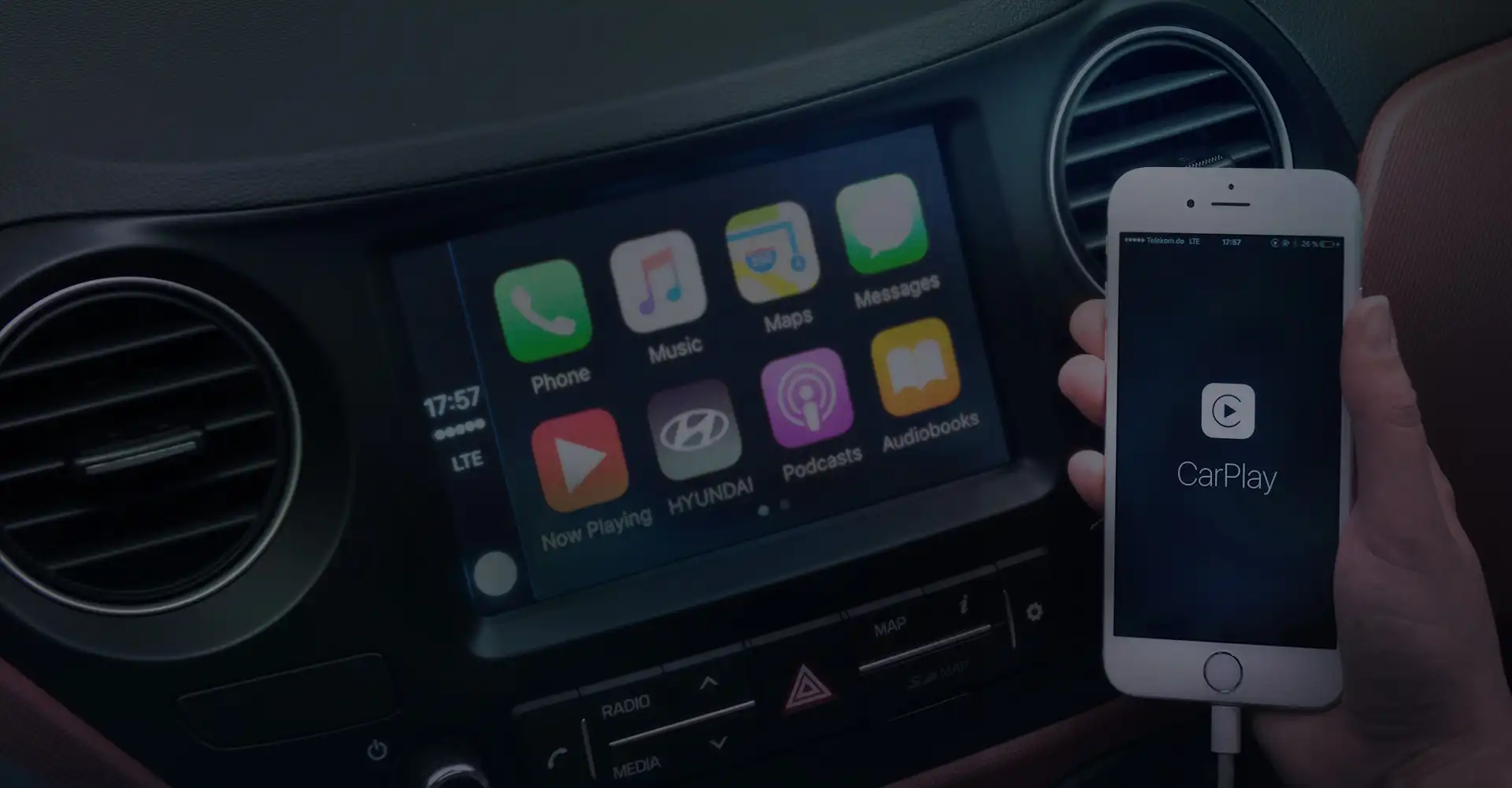
Apple CarPlay™ Hyundai permet d’utiliser l’iPhone directement sur l’écran tactile : navigation, musique et apps Apple accessibles en toute sécurité.
Android Auto™ Hyundai offre les mêmes fonctionnalités aux utilisateurs Android pour profiter de leurs applications et services Google via le système multimédia du véhicule.
COMMENT INSTALLER APPLE CARPLAY™ DANS VOTRE HYUNDAI ?
Bénéficiez d’instructions de navigation, passez des appels, recevez des messages ou écoutez vos musiques favorites, tout est possible d’écran tactile de votre Hyundai. Vous pouvez consulter la météo et également parler à Siri pour une expérience totalement mains-libres. Telle est la solution la plus sûre d’utiliser votre iPhone en conduite en limitant les distractions.
- Téléchargez l’application – Apple CarPlay™.
- Connectez votre iPhone avec le câble USB. Apple CarPlay™ ne se connecte pas au système de voiture avec Bluetooth.
- Puis l’icône d’Apple CarPlay s’affiche sur l’écran d’accueil. Sélectionnez cette icône.
- Quand vous utilisez Apple CarPlay™ pour la toute première fois, une boîte de dialogue apparaît sur votre portable. Cliquez sur « autoriser » afin d’autoriser l’accès d’Apple CarPlay™.
- Vous pouvez utiliser l’écran tactile de votre voiture ou bien Siri pour installer vos applications préférées. Siri s’active lorsque vous appuyez longuement sur le bouton « accueil ».
 Télécharger l'application
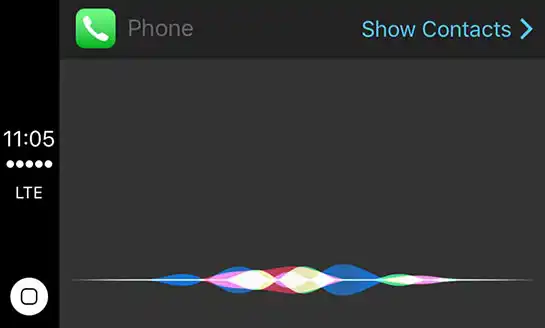
Commande vocale
Passer des appels, rappeler vos correspondants et écouter votre messagerie vocale. Tout est possible à bord de votre Hyundai grâce à Apple CarPlay. Il suffit de le demander !
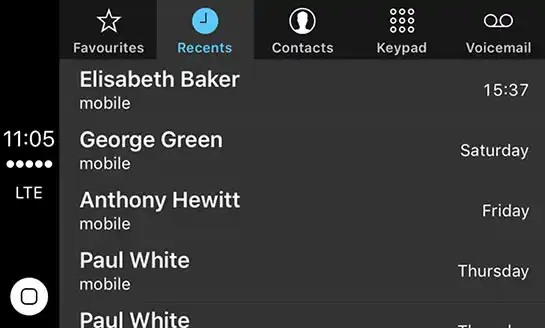
Appels et messages
Siri peut envoyer, lire et répondre à vos messages texte à votre place ; plus besoin de regarder votre iPhone en conduite. Vous pouvez également lire les messages audio, et avoir des nouvelles de vos proches de vive voix.
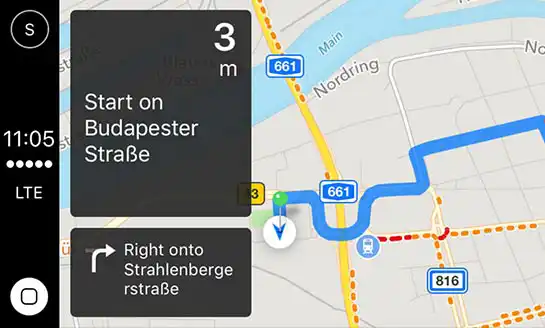
Navigation
Retrouvez la puissance et la simplicité de l’application Plans sur votre tableau de bord. Apple CarPlay peut également anticiper votre itinéraire à partir des adresses figurant dans vos e-mails, SMS, contacts et calendriers. Vous pouvez également rechercher des stations-service, parkings, restaurants et autres points d’intérêt sur votre route d’un simple geste.
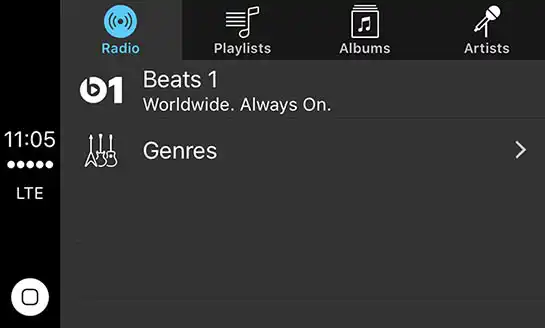
Musique
Accédez à tous vos contenus iTunes, écoutez de la musique à votre abonnement Apple Music et à d’autres applications audio à l’aide des commandes intégrées de votre Hyundai. Ou dites simplement à Siri ce que vous avez envie d’écouter. Retrouvez également directement sur votre écran les rubriques Pour vous et Explorer d’Apple Music, et découvrez des morceaux, des artistes et des albums choisis par nos experts, ainsi que des sélections basées sur vos préférences.
COMMENT INSTALLER ANDROID AUTO™ DANS VOTRE HYUNDAI ?
Android Auto est votre compagnon de route intelligent qui vous aide à vous concentrer, à rester connecté et à vous divertir grâce à Google Assistant. Bénéficiez des fonctions comme appel téléphonique, message, navigation, musique et autres peuvent être utilisées sans les mains grâce à la fonction de reconnaissance vocale « OK Google ». Vous pouvez utiliser Android Auto pour obtenir une navigation guidée par la voix, des heures d’arrivée estimées, des informations en direct sur la circulation, et plus encore avec Google Maps.
Télécharger l'application

- Téléchargez l’application – Android Auto™ de Google Play store.
- Connectez votre portable avec le câble USB.
- Puis l’icône d’Android Auto™ s’affiche sur l’écran d’accueil.
- Naviguer à travers les menus qui s’affichent sur votre portable pour autoriser l’accès. Chaque autorisation doit être répondue séparément quand vous utilisez Android Auto™ pour la première fois.
- Vous voyez maintenant les applications Android sur l’écran de votre voiture.